

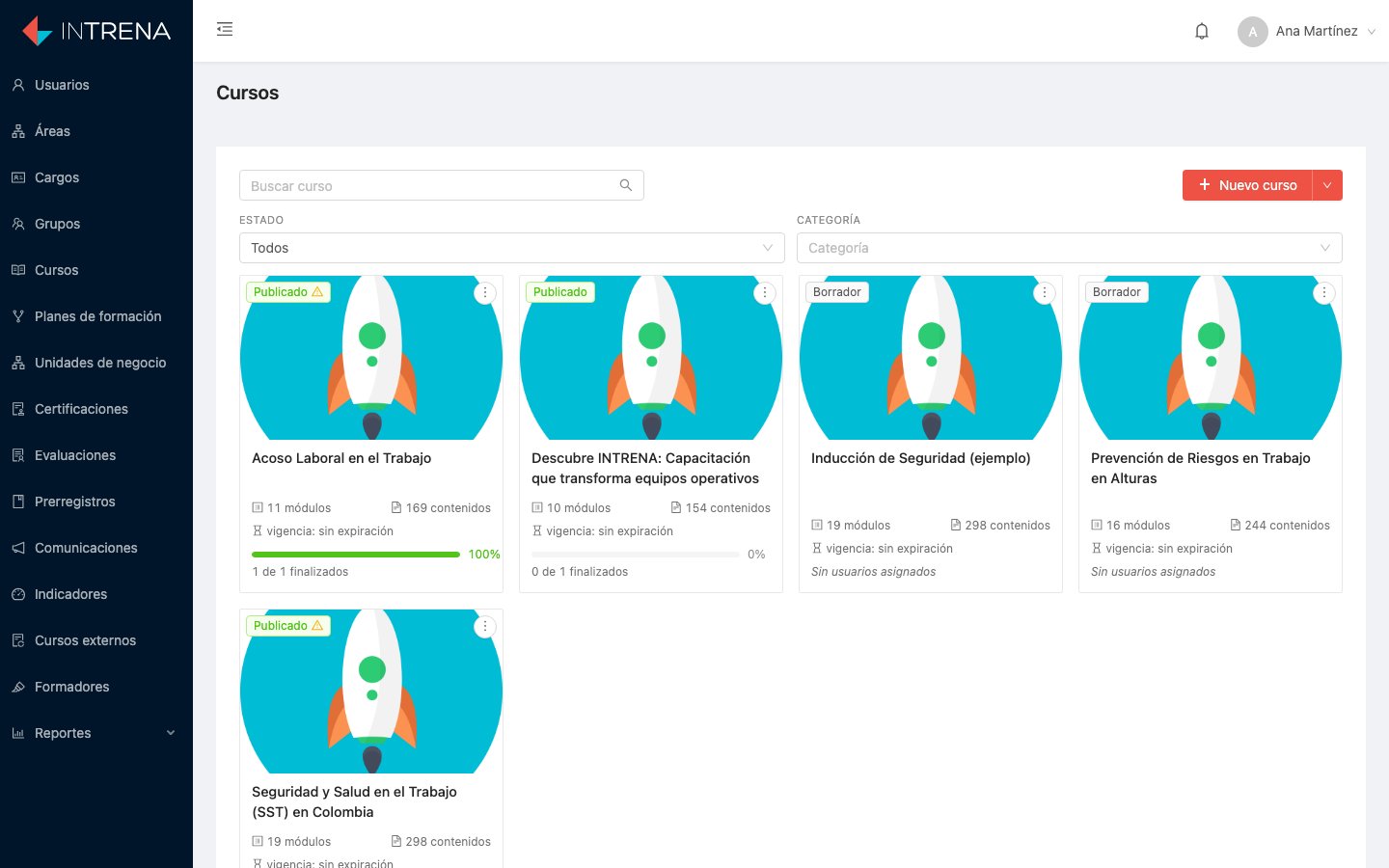
El panel de administración: menú lateral a la izquierda y el contenido de la sección activa a la derecha.
Secciones siempre visibles
Secciones habilitadas por organización
Estas aparecen solo si tu organización las tiene activas:Prerregistros
Solicitudes de autorregistro pendientes de aprobación.
Comunicaciones
Audiencias y mensajes por WhatsApp.
Indicadores
Tablero de horas, asistencia, aprobación e impacto de formación presencial.
Cursos externos
Formación presencial o de terceros, con asistencia y calificación.
Formadores
El directorio de instructores.
Si necesitas una de estas secciones y no la ves, escríbenos. Se habilitan por
organización, no por usuario.
La barra superior
- Título de la pantalla actual, con flecha de regreso en las pantallas de detalle.
- Campana de novedades — te lleva al changelog y muestra un contador con las novedades que aún no has visto.
- Tu nombre — despliega el menú de usuario, que muestra tu nombre, correo, empresa y rol, y da acceso a Mi perfil, Novedades, la documentación, Copiar info de diagnóstico y Cerrar sesión.
- Cambiar de empresa — si tu cuenta pertenece a más de una empresa, el nombre de la empresa dentro de ese menú es pulsable y muestra un ícono de intercambio. Al hacer clic se despliega la lista de tus empresas, con una marca en la actual; al elegir otra, el panel se recarga en ella. Si solo perteneces a una, el nombre aparece como texto y no hay nada que pulsar. Tu rol, tu área y tu avance son independientes en cada empresa; el correo y la contraseña son los mismos en todas.
Patrones que se repiten
Casi todas las pantallas de listado funcionan igual, así que vale la pena aprenderlas una sola vez:Búsqueda
Búsqueda
Todos los listados tienen buscador, y filtra sobre el servidor, no solo
sobre la página visible. Escribe el término y presiona Enter o la lupa.
Busca por nombre y, en usuarios, también por correo e identificación.
Paginación
Paginación
Los listados traen los datos por páginas y el pie de la tabla muestra
cuántos registros hay en total. Puedes cambiar cuántas filas ves por
página. Cambiar de página vuelve a consultar; el filtro y la búsqueda se
mantienen.
Ordenar
Ordenar
Las columnas con flechas en el encabezado se pueden ordenar: un clic
ordena ascendente, otro descendente y un tercero vuelve al orden original.
El orden se aplica sobre el total de los datos, no solo sobre la página
que estás viendo.
Elegir columnas
Elegir columnas
El botón de columnas, sobre la tabla, permite mostrar u ocultar cada una.
Tu elección se guarda para la próxima vez que entres, en ese navegador.
Algunas columnas —como el nombre, que es el enlace al detalle— están
siempre presentes y no se pueden quitar.
La dirección guarda el estado
La dirección guarda el estado
La búsqueda, los filtros, el orden y la página quedan en la dirección del
navegador. Recargar no pierde nada, las flechas de atrás y adelante
funcionan, y puedes copiar el enlace para que otra persona vea exactamente
el mismo listado.
Selección múltiple
Selección múltiple
Las casillas a la izquierda permiten actuar sobre varios registros a la vez
(asignar, eliminar, exportar, activar/inactivar).
Eliminación protegida
Eliminación protegida
Si intentas eliminar algo que está en uso, el sistema lo impide y te dice
exactamente qué lo está bloqueando (por ejemplo: “No se puede eliminar
‘Ventas’: 34 usuarios”). Primero desvincula, después elimina.