

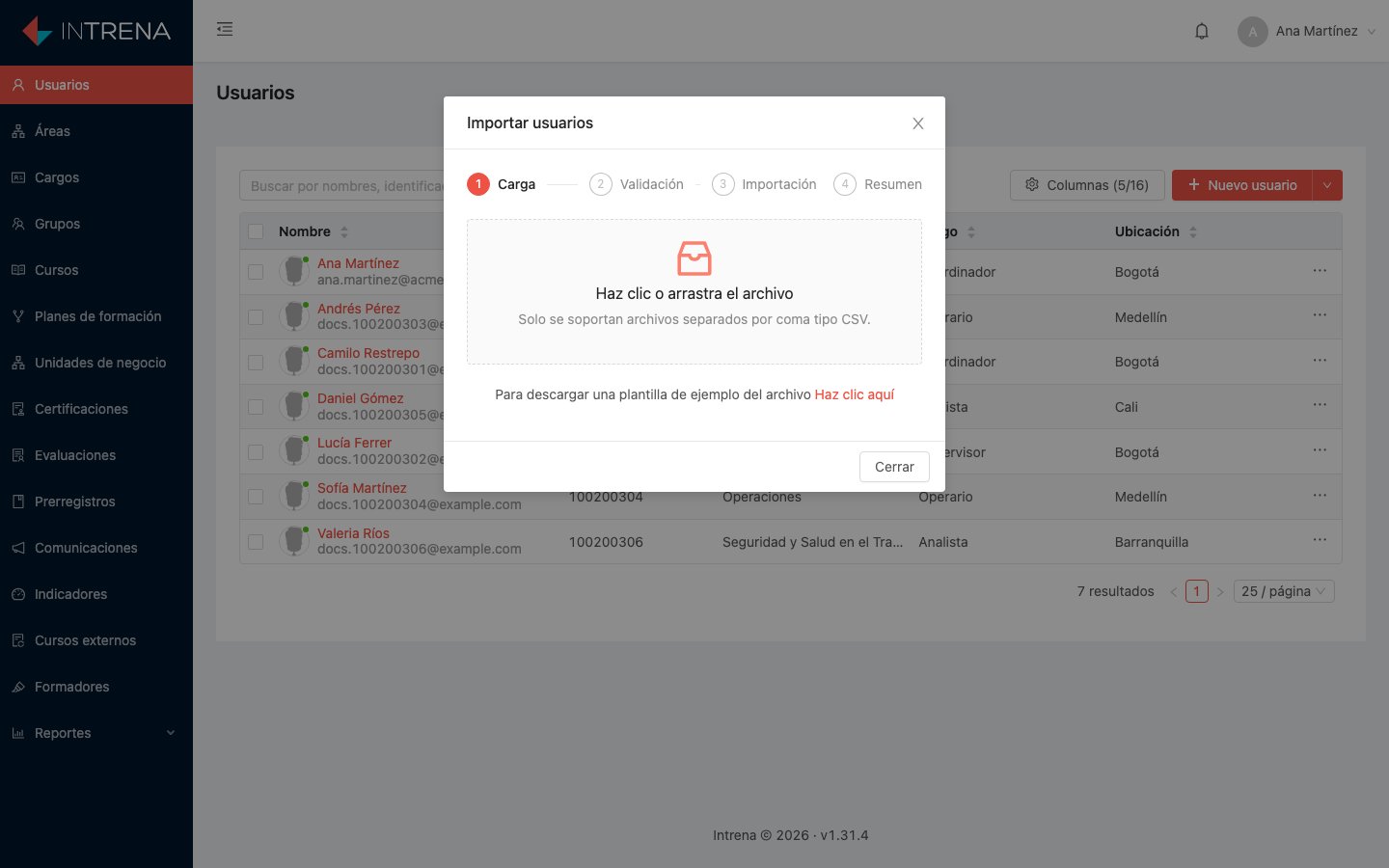
El asistente de importación en su primer paso: carga, validación, importación y resumen.
El archivo
Un CSV con una fila de encabezados y una fila por persona. Las columnas reconocidas son:El proceso
1
Sube el archivo
Usuarios → Importar, y selecciona el CSV.
2
Espera la validación
El sistema revisa el archivo completo fila por fila, sin escribir nada
todavía. En archivos grandes toma un momento; la pantalla muestra el avance.
3
Revisa el resultado
Se muestran tres pestañas: Errores, Advertencias y Correctos, con
el número de línea y el campo exacto de cada problema.
4
Confirma la importación
Si el resultado te convence, confirmas. El sistema procesa el archivo en
segundo plano y puedes seguir trabajando; el estado se actualiza solo.
Errores y advertencias
- Errores
- Advertencias
Impiden importar la fila. Los más comunes:
Crear vs. actualizar
La importación no duplica personas. Si el correo ya existe en tu organización, la fila actualiza a esa persona con los datos del archivo. Es la forma habitual de sincronizar cambios de área, cargo o jefe después de una reestructuración. Si la persona también pertenece a otra empresa, la importación actualiza sus datos en tu organización, pero no cambia su correo, móvil ni contraseña: esos datos son de su cuenta y los comparte con la otra empresa.Activación e inactivación masiva
Aparte de la importación completa, existe la carga de un archivo solo para habilitar o inhabilitar en bloque. Es más rápida y segura cuando lo único que necesitas es dar de baja a un grupo de personas.Recomendaciones
Prueba con diez filas primero
Prueba con diez filas primero
Importa un archivo pequeño, revisa cómo quedaron esas personas en el panel y
solo entonces sube el archivo completo.
Cuida la codificación
Cuida la codificación
Guarda el CSV como UTF-8. En otras codificaciones las tildes y las eñes
llegan corruptas al panel.
Revisa los celulares
Revisa los celulares
Excel suele comerse el
+ inicial y los ceros. Formatea la columna como
texto antes de guardar.Exporta antes de importar
Exporta antes de importar
Una exportación previa de la base de usuarios es tu copia de seguridad si
algo sale mal.