

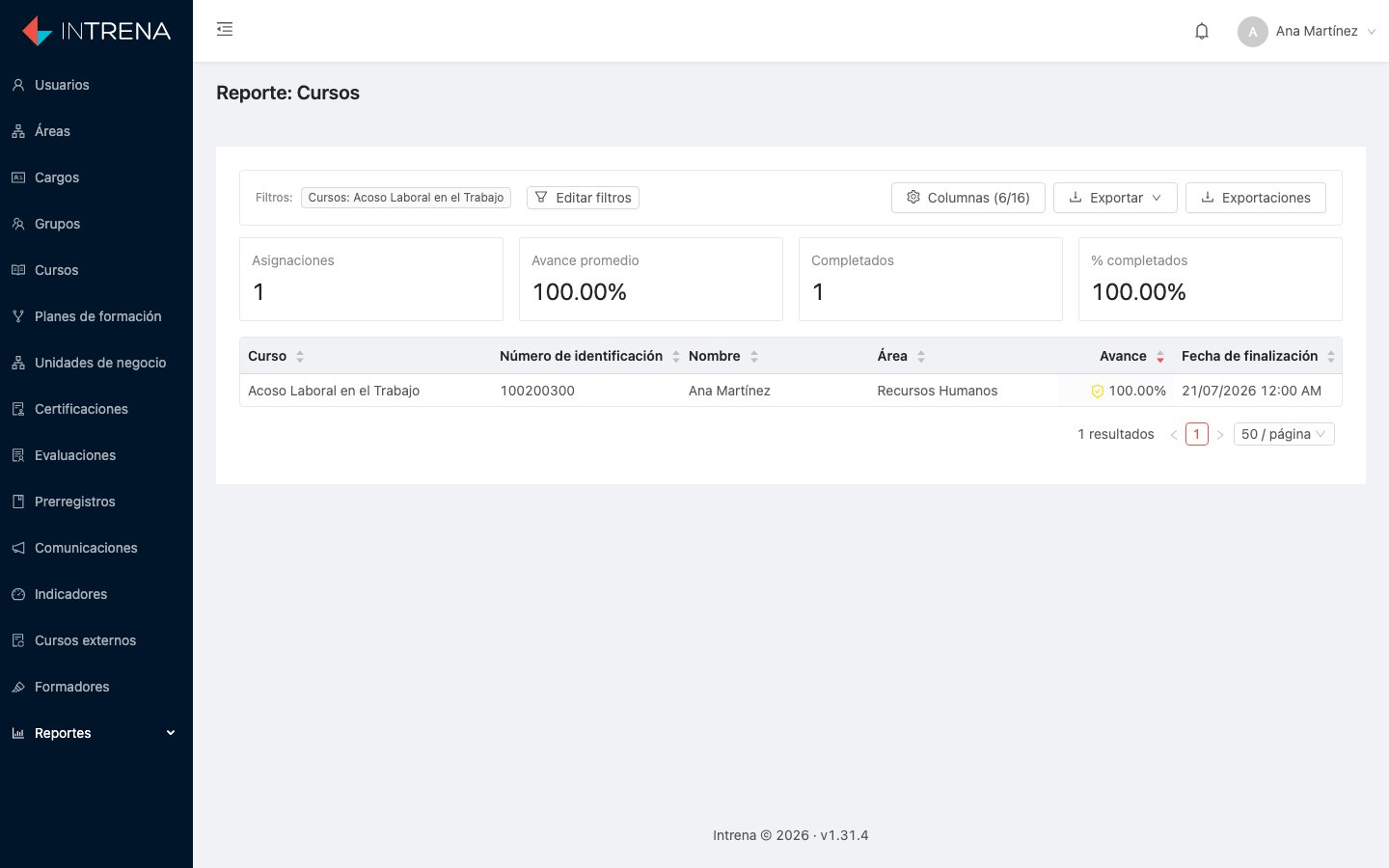
Un reporte ya generado: la barra de filtros aplicados arriba y los resultados debajo.
Anatomía de un reporte
Panel de filtros (izquierda) — define qué filas entran al reporte.
Algunos filtros son obligatorios: sin ellos el reporte no corre.Selector de columnas — define qué se ve de cada fila. Cada reporte trae
un conjunto por defecto y guarda tus preferencias.
Tabla (centro) — los resultados, paginados y ordenables por las columnas
que lo permiten.Panel de exportaciones — el estado de tus descargas en curso y las
recientes.
El flujo normal
1
Aplica los filtros obligatorios
Suelen ser el curso, el plan o el mes. La tabla no se llena hasta que estén
definidos.
2
Acota con los filtros de personas
Área, ubicación, jefe, campos personalizados y solo activos. Ver
Filtros y columnas.
3
Ajusta las columnas
Agrega las que necesites y quita las que estorben. Es lo que determina el
contenido del archivo exportado.
4
Ordena
Haz clic en el encabezado de una columna ordenable. El orden también se
respeta en la exportación.
5
Exporta
A Excel o CSV. Ver Exportaciones.
Enlaces que conservan tu vista
La configuración del reporte —filtros, columnas y orden— queda reflejada en la dirección del navegador. Puedes guardar el enlace en marcadores o enviárselo a un colega: al abrirlo verá exactamente la misma vista.Preferencias guardadas
Las columnas que elijas en un reporte quedan guardadas para tu usuario. La próxima vez que lo abras, lo verás como lo dejaste. No afecta a los demás administradores.Los reportes
Planes de formación
Avance de cada persona en su ruta completa.
Cursos
Avance por persona y por curso. El más usado.
Módulos
El detalle a nivel de módulo dentro de un curso.
Respuestas curso
Lo que cada persona respondió, pregunta por pregunta.
Finalización de cursos
Evolución mes a mes de las finalizaciones.
Envíos de comunicaciones
Estado de entrega de cada mensaje enviado.
Certificados
Todos los certificados emitidos, con descarga individual o en
.zip.Si un reporte no muestra nada
Falta un filtro obligatorio
Falta un filtro obligatorio
Es la causa más frecuente. Revisa el panel de filtros: el obligatorio está
marcado y el reporte no corre sin él.
Los filtros se contradicen
Los filtros se contradicen
Área “Ventas” y ubicación “Cartagena” puede no tener a nadie. Quita
filtros hasta que aparezcan filas y vuelve a agregarlos uno a uno.
'Solo activos' está ocultando gente
'Solo activos' está ocultando gente
Si buscas el historial de alguien que ya salió de la empresa, desactiva ese
filtro.
Nadie ha empezado todavía
Nadie ha empezado todavía
Un curso recién asignado no tiene avance. Revisa el reporte de Cursos con la
columna de fecha de asignación.