

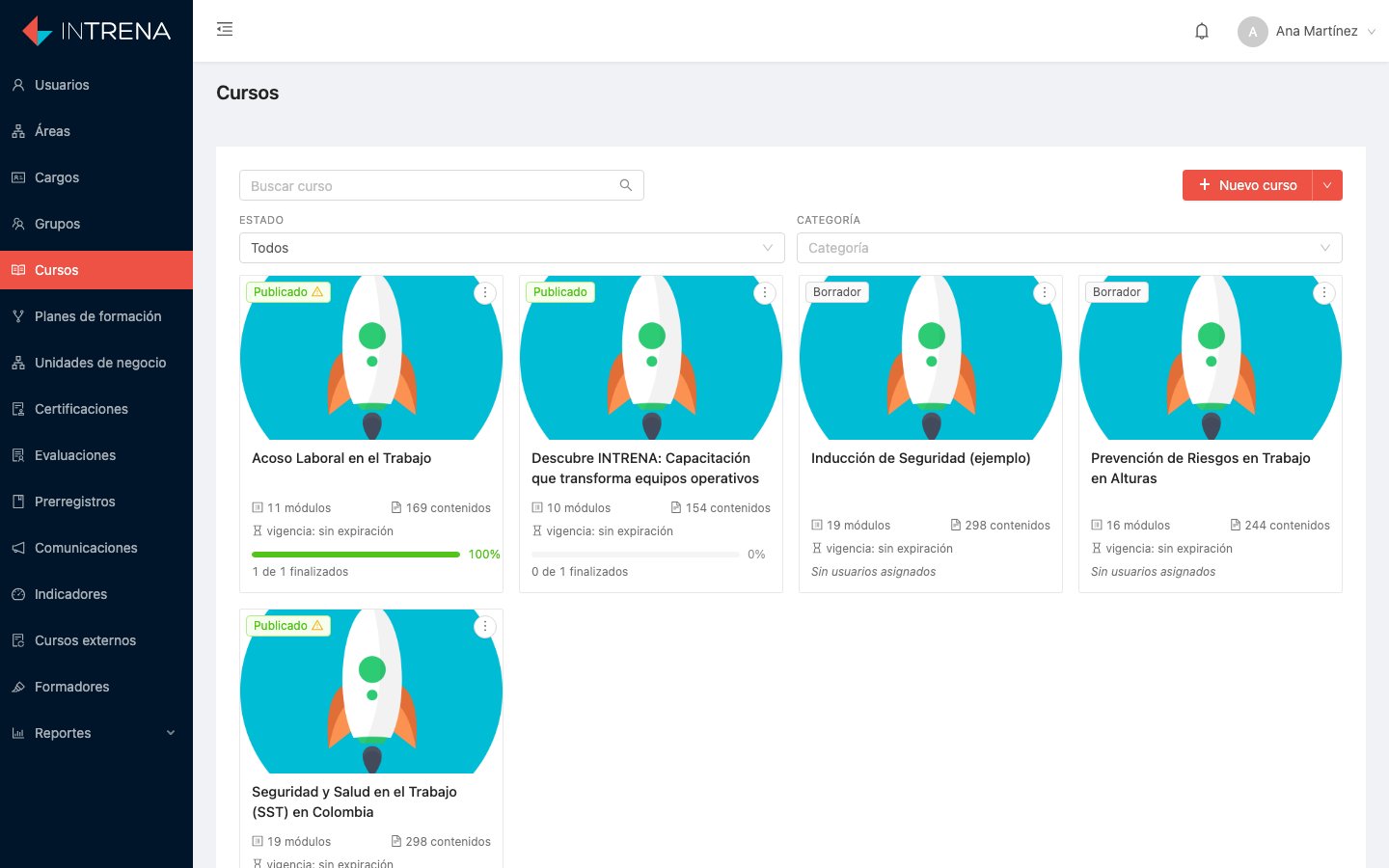
El catálogo de cursos, con el avance y el número de usuarios asignados en cada tarjeta.
El catálogo
El listado muestra cada curso con su imagen, nombre, categoría y número de módulos. Arriba hay un buscador (Buscar curso) y un filtro por Categoría. Desde el listado puedes crear un curso, duplicar uno existente, crear una versión nueva de uno publicado, generar uno con IA, ajustar la fecha límite por defecto y entrar al diseño. Si un curso tiene varias versiones, el catálogo muestra una sola tarjeta: la de la versión vigente. Los borradores sí aparecen aparte, para que puedas encontrar el que estás construyendo.Crear un curso
texto
required
El nombre visible en la aplicación.
texto
required
Un identificador en minúsculas, números y guiones (
seguridad-industrial).
Debe ser único y no se cambia después.texto
Lo que ve la persona antes de empezar.
selección
required
Agrupa el curso en el catálogo y sirve como filtro.
selección
El instructor que aparece como autor del curso.
archivo
Las dos imágenes del curso: la miniatura del catálogo y la de la pantalla de
detalle.
número
Horas estimadas. Alimenta los indicadores de horas de formación.
número
Cada cuánto debe repetirse el curso. Al vencerse, la persona debe volver a
tomarlo.
número
Con cuánta anticipación avisar de la revalidación.
número
La fecha límite por defecto, contada desde la asignación. Ver
Asignación y fechas límite.
sí/no
Habilita el chat con el instructor dentro de la aplicación.
URL
Un enlace (por ejemplo a un grupo de WhatsApp) que se muestra dentro del curso.
Detalle del curso
Al abrir un curso ves su tablero de seguimiento:Indicadores
Asignados, completados, en progreso, sin iniciar, sin descargar la app y
vencidos. Haz clic en cualquiera para ver esas personas en la tabla.
Progresión en el tiempo
Acumulado muestra cuántas personas estaban asignadas, habían iniciado y
habían completado cada día. Diario muestra las personas activas y los
completados de cada día. Elige el rango: 30 días, 90 días, 1 año o todo.
Áreas
Por área: personas, completados, progreso promedio, puntos totales y
promedio. Haz clic en un área para filtrar la tabla de personas.
Ranking en tiempo real
Las 10 personas con más puntos, actualizado en vivo. Pulsa Iniciar para
activarlo y usa el botón de pantalla completa para proyectarlo.
- Completado: terminó el curso.
- En progreso: tiene avance o puntos.
- Sin iniciar: tiene la app instalada, pero no ha avanzado. Es la lista sobre la que hay que actuar.
- Sin descargar app: nunca ha instalado la aplicación. En este caso el obstáculo es otro.
Acciones del detalle
- Asignar usuarios — buscar personas e inscribirlas.
- Importar usuarios — inscribir a partir de un archivo.
- Retirar / inhabilitar usuarios — quitar la asignación.
- Asignar competencias — asociar competencias al curso.
- Generar certificados — emitir los PDF de quienes completaron.
- Diseño — abrir el editor de contenido.
- Vista previa / imprimir — ver el curso completo en una sola página, útil para revisión y aprobación antes de publicar.
- Tabla de posiciones — el ranking en vivo, dentro del mismo tablero.