

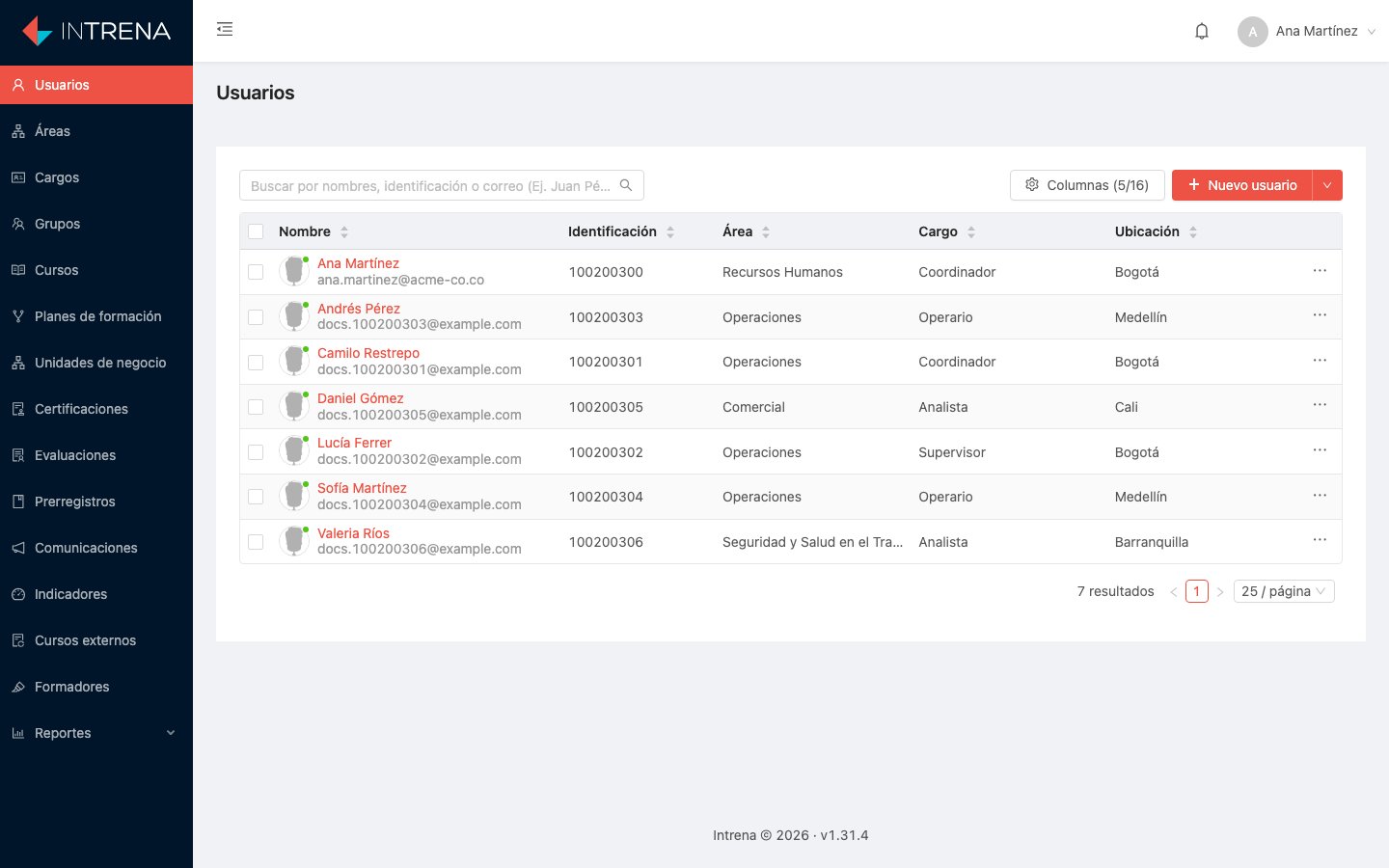
Listado de usuarios con nombre, identificación, área, cargo y ubicación.
El listado
De entrada se ven cinco columnas:
Nombre aparece en el selector marcada como (fija): no se puede ocultar ni mover, porque es la que permite reconocer de quién es cada fila y la que lleva a su ficha. Las demás se ordenan haciendo clic en el encabezado.
Desde el selector de columnas de la barra superior —el botón que muestra cuántas hay activas, por ejemplo Columnas (5/16)— puedes reordenarlas y activar once más que vienen ocultas: Correo, Móvil, Rol, Estado, Jefe, Código de área, Código de cargo, Creado, Actualizado, Fecha de ingreso y ¿Es propietario?. Si tu organización tiene campos personalizados, cada uno aparece además como una columna más, también oculta. La elección se guarda en tu navegador.
Exportar usuarios no depende de estas columnas: el archivo que genera trae
siempre su propio juego de campos, tengas las que tengas a la vista. Lo que sí
respeta es la selección — si marcaste filas, exporta solo esas.
Crear un usuario
Crear usuario abre el formulario:Identidad
Identidad
- Correo electrónico — obligatorio; es también el nombre de usuario. Es único dentro de tu empresa. Si el correo ya pertenece a alguien que trabaja en otra empresa de Intrena, se agrega esa misma persona a la tuya en lugar de crear una cuenta nueva: conserva su contraseña y su perfil de la otra empresa, y en la tuya empieza desde cero.
- Nombres — obligatorio. Apellidos — opcional.
- Identificación — número de documento.
- Celular — debe ir en formato internacional (
+573001234567). Es el canal de WhatsApp y de códigos OTP. - Contraseña — opcional, mínimo 6 caracteres. Si la dejas vacía, se asigna automáticamente la primera parte del correo.
- Foto de perfil — una URL
http://ohttps://.
Estructura
Estructura
- Área y Cargo — de los catálogos de Áreas y Cargos.
- Ubicación — texto libre con autocompletado sobre los valores ya usados.
- Jefe — otro usuario de la organización. Seleccionar abre un buscador paginado donde eliges a la persona; para quitarlo, cierra la etiqueta con la x. Sirve para filtrar reportes por equipo.
- Campos personalizados — hasta siete campos definidos por tu organización. Ver Campos personalizados.
Rol
Rol
Administrador, Solo lectura o Usuario. Los dos primeros entran al
panel; el tercero solo a la aplicación. Ver Acceso y roles.
Activar e inactivar
En lugar de eliminar personas, inactívalas. Un usuario inactivo:- no puede iniciar sesión ni en el panel ni en la aplicación;
- deja de recibir notificaciones;
- conserva todo su historial de avance, respuestas y certificados;
- desaparece de los reportes cuando activas el filtro Solo activos.
Exportar
Dos opciones desde el listado:- Exportar todos los usuarios — la base completa.
- Exportar usuarios seleccionados — únicamente las filas marcadas.
Detalle de un usuario
Al hacer clic en una persona se abre su ficha, con sus datos arriba y varias pestañas abajo.- Cursos INTRENA
- Cursos Whatsapp
- Certificaciones
- Insignias
- Tiempos
- Auditoría
Todos los cursos asignados con su progreso, fecha límite y fecha de
finalización. Desde aquí puedes:
- Convalidar curso — registrar manualmente un porcentaje de avance y una fecha, con comentarios. Útil cuando la persona ya tomó esa formación por fuera o hubo un problema técnico. Una convalidación al 100 % queda registrada en el historial de certificados del curso. La fecha no puede ser anterior a la última finalización ya registrada.
- Borrar avance — restablecer el curso a cero para que la persona lo vuelva a hacer desde el principio. Es irreversible.
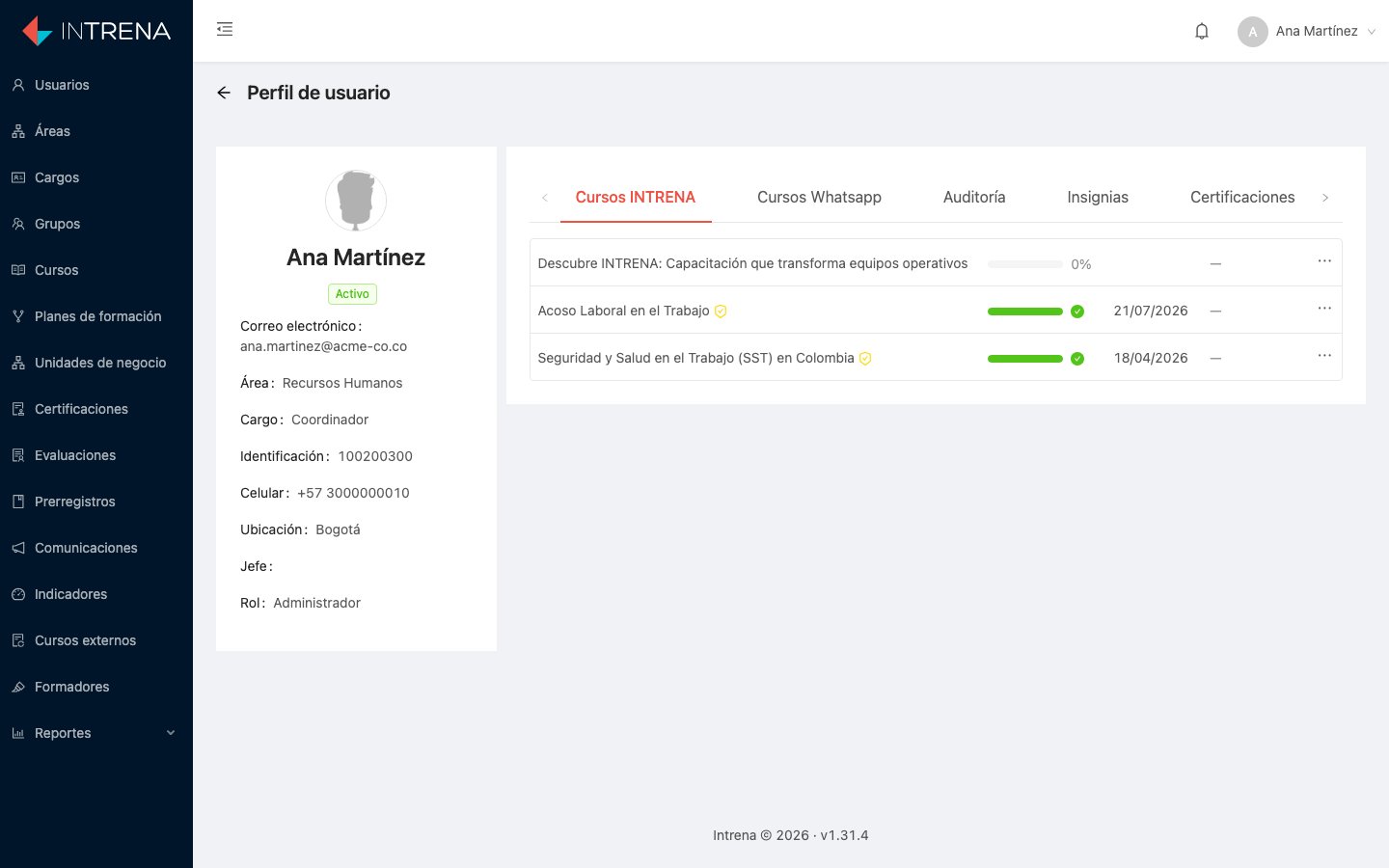
Detalle de un usuario: datos personales, cursos asignados y su avance.
Preguntas frecuentes
¿Puedo cambiarle el correo a alguien?
¿Puedo cambiarle el correo a alguien?
Sí, desde Editar. Ten en cuenta que el correo es también su nombre de
usuario, así que a partir de ese momento iniciará sesión con el nuevo.La excepción: si esa persona también trabaja en otra empresa de Intrena, el
correo y el celular son suyos, no de tu empresa, y cambiarlos afectaría su
ingreso a la otra. En ese caso el sistema no lo permite y te lo indica;
puedes guardar el resto de los cambios sin tocar esos dos campos.
Alguien trabaja en dos empresas, ¿cómo funciona?
Alguien trabaja en dos empresas, ¿cómo funciona?
Es una sola cuenta con un perfil por empresa: su rol, su área, su cargo y su
avance son independientes en cada una, y su correo y contraseña son los
mismos en todas.Al iniciar sesión entra a una de ellas y puede cambiarse desde el menú de
usuario, haciendo clic en el nombre de la empresa. Si la inactivas en tu
empresa deja de ver la tuya, pero conserva el acceso a la otra.
Creé un usuario dos veces por error
Creé un usuario dos veces por error
Inactiva el duplicado. Si no tiene ningún avance registrado, puedes
eliminarlo directamente.
¿Por qué no puedo eliminar un usuario?
¿Por qué no puedo eliminar un usuario?
Porque tiene datos asociados (avance, respuestas, certificados). El sistema
te dirá qué lo bloquea. Inactívalo en su lugar.