

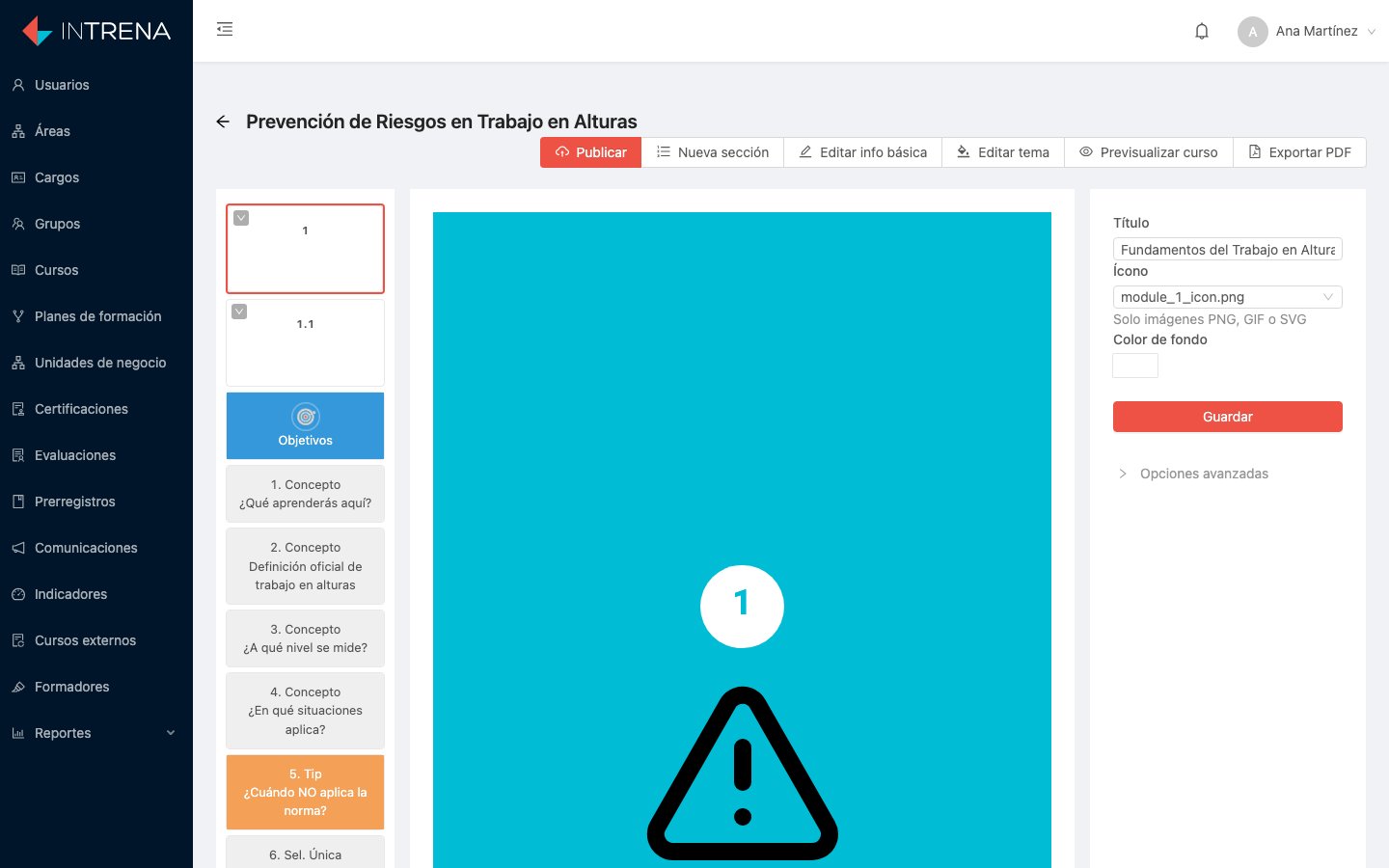
El editor de cursos: módulos a la izquierda, vista previa al centro y propiedades a la derecha.
La estructura de un curso
Todo curso tiene tres niveles:Módulo
El bloque temático mayor. La persona lo ve como una sección del curso, con su
propia pantalla de resultados.
Submódulo
Una sesión dentro del módulo. Es la unidad que la persona completa de una
sentada y sobre la que se calcula el avance.
Pantalla
Cada contenido individual: un concepto, una pregunta, un video, un reto. Ver
Tipos de contenido.
La pantalla del editor
A la izquierda, el árbol del curso: módulos y submódulos, con el número de
pantallas de cada uno. Desde aquí agregas, renombras, reordenas y eliminas.En el centro, la tira de pantallas del submódulo seleccionado, en
miniatura y en orden. Se arrastran para reordenar.
A la derecha, el editor de propiedades de la pantalla seleccionada: su
texto, sus opciones, su imagen, su audio y una nota interna opcional
(solo la ve tu equipo; no se muestra en la app).Arriba, la barra de control: agregar contenido, duplicar, eliminar, editar
el tema visual y exportar a PDF.
Trabajar con módulos y submódulos
1
Agregar un módulo
Nuevo módulo en el árbol. Le pones nombre y queda al final; puedes
arrastrarlo a otra posición.
2
Agregar un submódulo
Dentro de un módulo, la misma acción crea un submódulo.
3
Reordenar
Arrastra en el árbol. El orden que ves es el orden en que la persona lo
recorre. Puedes contraer o expandir cada módulo o submódulo para
concentrarte en una parte del curso.
4
Eliminar
Elimina un módulo o submódulo con todo su contenido. No se puede
deshacer.
Trabajar con pantallas
Agregar
Agregar
Nuevo contenido abre un catálogo de plantillas con buscador. Eliges la
plantilla y la pantalla se crea al final del submódulo, lista para editar.
Editar
Editar
Selecciona la miniatura y usa el panel derecho. Los cambios se guardan
solos.
Duplicar
Duplicar
Copia la pantalla con todo su contenido. Es lo más rápido para series de
preguntas con la misma estructura.
Reordenar
Reordenar
Arrastra dentro de la tira. También se puede mover una pantalla a otro
submódulo.
Eliminar
Eliminar
Elimina la pantalla seleccionada. Irreversible.
Recursos: imágenes, audio y video
Las pantallas que lo necesitan tienen un selector de recursos donde puedes subir un archivo nuevo o reutilizar uno ya subido al curso.Los archivos de video y audio admiten hasta 200 MB; las imágenes del tema
visual, hasta 10 MB.
Vista previa y exportación a PDF
- Vista previa abre el curso completo en una sola página, en orden, tal como quedará. Es la forma de revisarlo sin abrir la aplicación.
- Exportar a PDF genera un documento con todo el contenido. Sirve para enviarlo a revisión, para aprobaciones internas o como respaldo documental de la formación.
- En el PDF, las pantallas de Video y Video interactivo muestran la miniatura del video de YouTube en lugar del reproductor, y los audios aparecen como el botón de reproducción.
Recomendaciones de diseño
Submódulos cortos
Submódulos cortos
Entre 8 y 15 pantallas. El formato está pensado para sesiones de pocos
minutos, no para clases de una hora.
Alterna contenido y pregunta
Alterna contenido y pregunta
Dos o tres conceptos seguidos de una pregunta sostienen mucho mejor la
atención que diez conceptos consecutivos.
Una idea por pantalla
Una idea por pantalla
Si necesitas hacer scroll para leerla completa, divídela en dos.
Prueba en un teléfono real
Prueba en un teléfono real
Lo que se ve bien en el editor no siempre se ve bien en una pantalla de 5
pulgadas. Revisa el curso desde la app antes de asignarlo.