

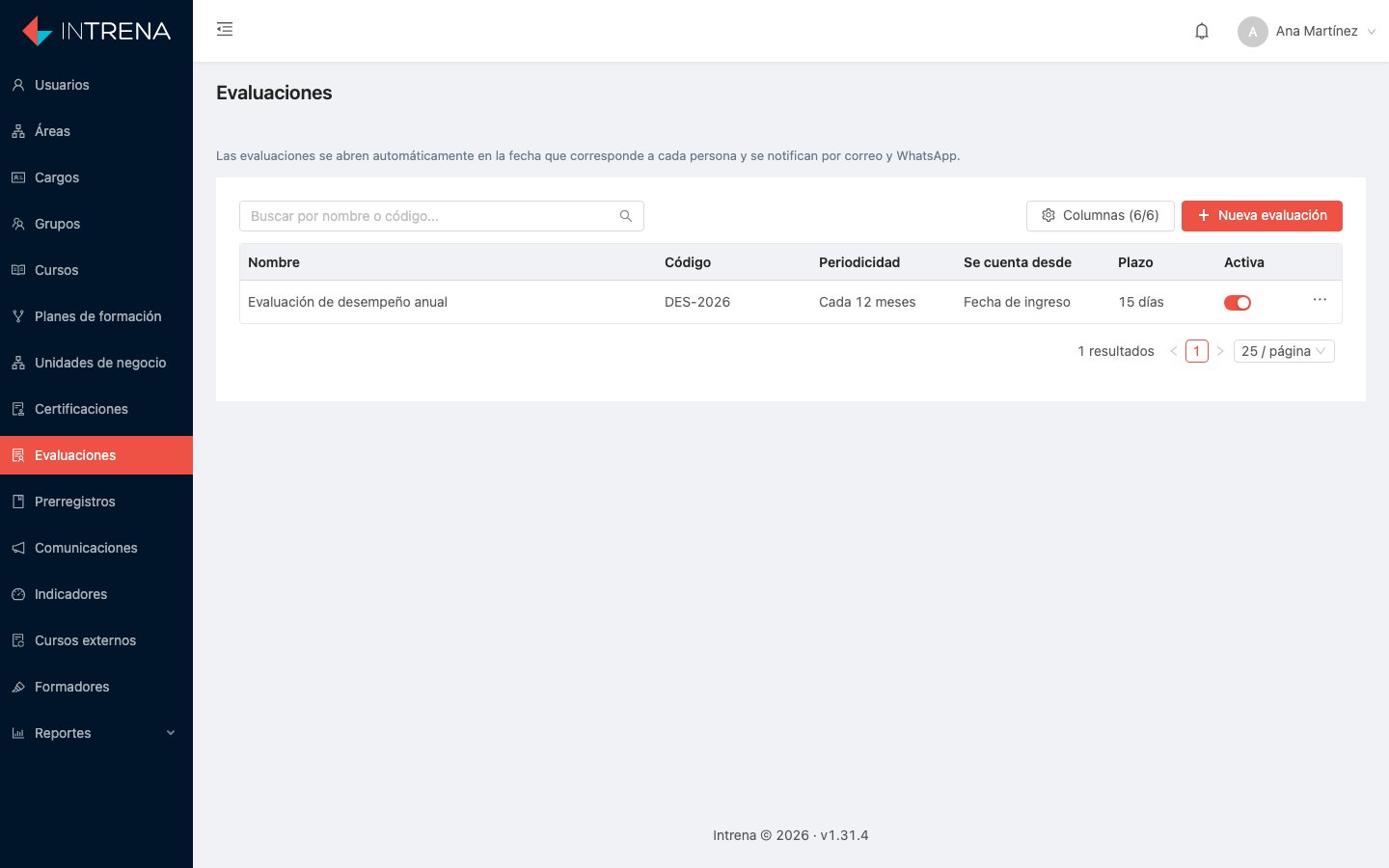
Listado de evaluaciones con su periodicidad, anclaje y plazo.
Cómo funciona
1
Se abre el ciclo
En la fecha que corresponde a cada persona —por defecto, el aniversario de su fecha de ingreso— la plataforma abre el ciclo automáticamente y crea las dos evaluaciones: la de la persona y la de su jefe.
2
Se avisa a quienes deben responder
Cada quien recibe un enlace personal. El enlace lleva a una página donde ve todo lo que tiene pendiente, así un jefe con varias personas a cargo recibe un solo enlace, no uno por persona.
3
Responden
El formulario guarda a medida que se responde, así que se puede contestar por partes y desde el celular. Al enviar, queda en solo lectura.
4
Se recuerda a quien falta
Si alguien no responde, la plataforma envía recordatorios en los días configurados. Al pasar la fecha límite el ciclo queda marcado como vencido, pero sigue siendo respondible.
5
Se cierra y se califica
Un administrador cierra el ciclo. Ahí se calcula la calificación final con la ponderación configurada.
Configurar una evaluación
En Evaluaciones se define:- Periodicidad — cada cuántos meses se repite. Por defecto 12.
- Desde cuándo se cuenta — la fecha de ingreso de cada persona, o una fecha fija igual para todos.
- Plazo para responder — cuántos días hay desde que se abre el ciclo.
- Recordatorios — a cuántos días de la fecha límite se recuerda.
- Ponderación — cuánto pesa cada categoría para cada evaluador.
- Cargos por perfil — qué perfil de ponderación aplica a cada cargo.
Contenido del formulario
Al abrir una evaluación, sus pestañas permiten armar el formulario completo:- Estructura — los nombres de los dos evaluadores y las secciones, en el orden en que se responden (una por pantalla). Hay cuatro tipos de sección:
- Preguntas calificadas: cada pregunta pertenece a una categoría, usa una escala y describe cada opción de respuesta. Puede limitarse a ciertos perfiles y permitir una observación.
- Matriz: varias filas que se responden con la misma escala, como los valores esenciales.
- Preguntas abiertas: respuestas de texto libre.
- Nota: un texto informativo, sin nada que responder.
- Escalas — las opciones de respuesta y el valor de cada una para calificar.
- Categorías — los grupos de preguntas que se ponderan, y los componentes externos como el Programa de Observación de Comportamientos.
- Ponderación — los perfiles de ponderación: cuánto pesa cada categoría para cada evaluador y cuánto pesa cada componente externo. Uno de ellos es el perfil por defecto, el que aplica a los cargos sin perfil asignado. Las matrices con peso aparecen en cada perfil porque cuentan para todos; su peso se cambia en la sección.
- Cargos por perfil — qué perfil aplica a cada cargo. Solo se ofrecen los perfiles de la versión publicada: si un borrador crea un perfil nuevo, se asigna a los cargos después de publicarlo.
Cada perfil de ponderación debe sumar 100% entre todos los evaluadores, los componentes externos y las secciones de matriz que tengan peso. La plataforma no deja publicar una configuración que no sume.
Versiones
La configuración se guarda como borrador hasta que se publica. Un borrador puede tener errores; una versión publicada no. Cada evaluación tiene un solo borrador a la vez: guardar de nuevo actualiza ese mismo borrador, y si ya no lo necesitas puedes descartarlo. Si otra persona guardó el borrador mientras lo editabas, la plataforma no sobrescribe sus cambios y te pide recargar. Para crear una evaluación desde cero, usa Nueva evaluación: se abre el editor con un borrador vacío. La evaluación se crea inactiva; actívala en la lista de evaluaciones cuando tenga una versión publicada y los cargos asignados a sus perfiles. Mientras esté activa, la plataforma abre los ciclos sola en la fecha que corresponde a cada persona. Para partir de una que ya existe, usa Duplicar en la lista de evaluaciones (copia la última versión publicada) o Más → Duplicar como evaluación nueva en una versión específica. La copia queda inactiva y sin cargos asignados a perfiles, para que no abra ciclos antes de revisarla. Cualquier versión publicada, no solo la última, puede ser el punto de partida de un borrador: Más → Crear borrador desde esta versión. Sirve para volver a un formato anterior. En la lista de versiones, Más → Vista previa muestra el formulario tal como lo verá cada evaluador, y Más → Comparar con otra versión muestra qué cambió frente a otra versión: lo agregado, lo eliminado, lo modificado y lo que cambió de orden. La plataforma no deja publicar una versión que elimine un perfil que todavía tiene cargos asignados; primero reasígnalos en Cargos por perfil. Una versión publicada nunca se modifica: al editarla se crea un borrador a partir de ella, y al publicar ese borrador queda como la versión nueva. Esto es a propósito: una evaluación respondida con la versión 4 del formato se sigue viendo con la versión 4 años después, aunque el formato haya cambiado.Seguimiento
En Ciclos se ve, por persona, el período, la fecha límite, quién ya respondió y quién no. Los ciclos vencidos aparecen resaltados. Desde ahí se puede:- Reenviar el enlace a quien no ha respondido. El enlace anterior deja de funcionar.
- Registrar el puntaje externo (por ejemplo, el Programa de Observación de Comportamientos).
- Cerrar el ciclo, lo que calcula la calificación final.
- Cancelar el ciclo, que lo descarta sin calificar.